Encuéntranos en Google+.
Mostrando entradas con la etiqueta Glosario. Mostrar todas las entradas

miércoles, 29 de febrero de 2012

Glosario Ilustrado de Pinterest


Continuando con nuestra sección Glosarios Ilustrados, hoy presentamos a una de las redes sociales más jóvenes, pero más virales al mismo tiempo: Pinterest. 

En este glosario ilustrado definimos de manera muy práctica algunos términos normalmente empleados en esta red, con el propósito de facilitar a los “no” nativos digitales lectores de Emprendo Venezuela, al entendimiento de esta red para facilitar su uso futuro.

1.- Pinterest: Red social para compartir imágenes y/o videos, por medio de una interface sencilla y basada en elementos gráficos. Los más parecido a un corcho público o una vitrina donde cada uno puede colgar sus fotos favoritas, según intereses. La imagen que se presenta es la del inicio de sesión, donde se publican las imágenes de las “pinners” que seguimos y las nuestas propias. Para leer sobre esta red y su utilidad real, puede seguir este enlace. 


2.- Pin: Es la unidad mínima de participación por medio de compartir una imagen o video. Su traducción literal puede ser "tachuela". Esta imagen compartida, es igual a una foto publicada en la red Facebook, pero, la gran diferencia es la facilidad con la cual puede ser esta incorporada a la red social. En la imagen superior estan identificados las entradas llamadas “Pin”.  A continuación, se presentan las imagenes que representan el proceso para publicar un pin desde el navegador. Es el sinónimos de un “tweet” en Twitter o “actualizar el estado” de Facebook. El término “Pin it” sería traducible a “postealo” o “súbelo a Pinterest”.


3.- Board: Se traduce como “muro”, “tablero” o "corcho", y consiste en un mural donde se publicaran las imágenes que haya sido “pineada” y se aplique a dicha categoria. Es decir, habrá tantos “Board” o “Muros”, como haya creado el usuario. En el caso de Emprendo Venezuela, tenemos 9 muros, y en la imagen señalamos dos: “Actualidad” y “Entrevistas”.  


4.- Repin: Es igual a “retwittear” y consiste en divulgar a traves de esta acción en el "muro" o "corcho" propio (pregunta el sistema en cual de los que tengas quieres “republicarlo”). Igualmente, todos nuestros seguidores, podrán verlo. 
5.- Like: Ademas de ser igual en el sentido de “Facebook” (“Me gusta”), la cantidad de “Likes” permiten crear o definir la categoría (escritorio) de “populares”.

6.- Comment: Permite incluir en la parte de abajo de la imagen compartida por cualquier usuario, un comentario, aunque esta red es principalmente visual, se puede tener una pequeña interacción por esta vía. 
7.- Report Pin: Para salvaguardar los derechos de autor, Pinterest, tiene mecanismos expeditos para retirar las imágenes o vídeos que sean "notificados" como contrarios a los intereses del creador o autor del trabajo presentado (hablando en los términos de esta red: "pineado"). 
8.- Add+: Botón que está en la parte superior de la página principal de Pinterest, y permite subir (la imagen o el vídeo debe estar en el disco duro del usuario) o "pinear" una imagen (en este caso, se usa un enlace o link). Igualmente, permite crear un "Board", que ya hemos definido como "escritorio", "muro" o "corcho".         
9.- Everything: Forma parte de las opciones básicas de la primera ventana o "home" de Pinterest, donde se puede apreciar una barra con esta opción, y permite acceder a "tableros" unificados por términos comunes. Es una especie de búsqueda por intereses, con resultados inmediatos. 


10.- Gitfs: Esta opción es una de las grandes diferencias con otras redes, acá usted podrá colocar el precio al producto cuya imagen está compartiendo (es fácil, al momento de hacerle "pin", usted debe agregarle el símbolo del dolar y un número pegado, es decir, como ejemplo: "$19". En este caso, saldrá inmediatamente sobre su imagen una barra indicando el precio). Para el usuario de la red, le permite escoger visualmente, como si fuera un catálogo de tienda (muy bien diseñado), las diversas opciones que tiene para escoger, dentro de un rango de precios.  
11. Vídeos: Ademas de imágenes, permite compartir vídeos, compitiendo en esta materia con Youtube. Esta opción de la barra, simplemente le permite especializar la búsqueda (y los resultados) a sólo archivos con vídeo, excluyendo las imágenes estáticas. 
12.- Popular: Exactamente para la creación de esta "opción" de "muro" es que se usan los "like". Es decir, en esta se presentan los "pin" con mayor cantidad de "like" dados, como si de un concurso de tratara, esto para ofrecer al usuario, lo más votado o compartido, según sea el caso. 
13.- Pinners: Se le llama así a las personas que suben o agregar "pin" a la red. Normalmente, puede verse su perfil, sus "escritorios" y se le puede "seguir", para 
14.- Pin It Button: Este es el botón que se coloca en nuestro navegador, y permite con un sólo acto la posibilidad de compartir (convertir en "pin"), las imágenes que nos vayan gustando de cualquier página web en la que naveguemos. Algunas redes sociales, no permiten el uso de esta opción, como por ejemplo: Flick.  
Conociendo estos catorce términos, seguramente podrá entrar con comodidad en esta red, altamente intuitiva y basada principalmente en imágenes. 

Fernando Fuentes Pinzón
@emprendovzla

jueves, 9 de febrero de 2012

El nuevo diseño de Twitter


Twitter  estrena diseño (diciembre del 2011), y lo llamó: "Un mundo por Descubrir", del formato es evidente que está enfocado a darle una mayor participación a las imágenes y videos en este nuevo formato.  Vamos a describir paso a paso los cambios introducidos, y le recomendamos, si no es experto en esta Red, ir a nuestro Glosario Ilustrado de Twitter, para aprender los términos básicos (este es el enlace). 

En primer cambio notables, es en la barra superior (que se divide en dos: lado izquierdo y lado derecho) y en los tweets o cronología:

A.- BARRA SUPERIOR:


Se visualizan dos áreas separadas. El lado izquierdo que tiene tres funciones básicas y el lado derecho que también tiene tres interacciones, además del símbolo de twitter en el medio. 

I.- LADO IZQUIERDO
1.- Inicio

Le permite volver a la denominada “Cronología”. Igualmente, la actualización de esta.

En el inicio podrá visualizar cuatro cuadros básicos: Su perfil resumido (a la izquierda) con opción de crear Tweet. Debajo de este cuadro, podrá visualizar las cuentas sugeridas o recomendadas por el propio Twitter.   Debajo de este, los Trending Topics o los temas del momento.  Y de último (por lo menos del lado izquierdo del monitor) podrá visualizar un cuadro sobre Twitter (información de la empresa). En el lado derecho, el “leit motiv” de la red: su Cronología o las actualizaciones de las cuentas seguidas. 

 
2.- Conecta    

Es el anteriormente llamado “Actividades”, sin embargo, se abre un nuevo cuadro que a su vez, tiene dos opciones:  Interacciones (donde se presentan todas las actividades relacionadas a la cuenta y a sus tweet, lo que incluye, la selección como favorito, los nuevos seguidores, respuestas a tweets, la inclusión en listas, el retwitteo, e incluso las menciones) y Menciones (donde sólo es posible ver los mensajes que incluyen su cuenta en el Tweet).


3.- #Descubre

En esta se conjugan todas las actividades que incluyen búsquedas, eso incluye: Historias; Actividad; A quien seguir;  Buscar amigos; Explorar categorias. El cuadro general aparece así:


En la primera categoría de esta sección (#descubre),  llamada Historias, se aprecian tweets con elementos gráficos incorporados –fotos o videos-), en la parte derecha del monitor. Y es con la cual se le da la bienvenida a la sección #descubre.


En Actividad, se puede visualizar todos los actos de las cuentas a las que sigues, que no se refieran a los tweets de estos,  es decir,  se podrá visualizar a quien sigue, si a marcado favoritos, etc, de las cuentas seguidas.  


La sección “A quien seguir”, es simplemente una ampliación del resumen disponible en la pantalla de inicio, y son las recomendaciones que asume Twitter, para promover cuentas que podrían ser de nuestro interés.


La sección “Buscar Amigos”, simplemente le invita a hacer uso de sus correos electrónicos para encontrar contactos en la Red Twitter. Se visualiza así:


Explorar categorías, simplemente es permitir que Twitter realice recomendaciones de cuentas a seguir, basados en criterios específicos como: Música, Deporte, País, etc.


II.- LADO DERECHO

En el lado derecho de la barra, se encuentra un ovalo para hacer búsquedas rápidas, seguidos del Perfil y de un boton para hacer un tweet.  De estos, sólo el perfil trae opciones diferentes a la presentadas en la primera pantalla, por lo cual, será el único a desarrollar.

En esta se visualizan los mensajes directos, las listas, la ayuda, teclas rápidas, configuración y cerrar sección.


Para acceder a los Mensajes Directos (DM), ya no existe una pantalla separada, sino es una lamentable ventana emergente, quedando así (el contenido de los DM están tachados por el respeto a la privacidad):


En lista, le reenvia a la página de perfil (no al perfil resumido del inicio), y se visualizan las listas que usted sigue (encima de este cuadro, estará uno sobre su perfil), con las opciones de ver las listas a las cuales está suscrito voluntariamente, y aquellas que lo han incluido en la misma:  

En su “hoja de perfil” o perfil completo, encontrará las opciones de edición, tweets propios, siguiendo, seguidores, favoritos, listas e imagenes recientes.  Esta, salvo el diseño, se mantiene igual en cuanto a funcionalidad.


Igualmente, dentro del perfil (de la barra), le presentan la opción de acceso a las teclas rápidas, y se hace por medio de una ventana emergente:


B.- TWEETS (CRONOLOGÍA)

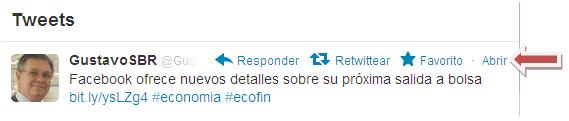
Dentro de los Tweets, también hay novedades, así ahora las funciones clásicas de Retweet, Responder, Favorito, están en la parte superior del mensaje y ademas, se les ha unido una nueva función llamada: Abrir, que consiste en acceder a información más detallade del tweet, por ejemplo, hora exacta del envio y las interacciones que dicho tweet a tenido (retwiteos, respuestas, etc).


Y se visualiza así:


 Cuando se abre un Tweet, en la barra superior (específicamente, del lado derecho), se puede apreciar un nuevo boton, que permite cerrar todos los tweets que se hayan abierto previamente. 


Igualmente, con respecto al acceso a la información de la cuenta y las multiples opciones para realizar, basta con tocar a la misma para que salga una ventana emergente, con la información:


Definitivamente, Twitter cambia su diseño para hacerlo más visual y manejable, ademas de ser evidente que desea darle mayor relevancia a funcionalidades que no han tenido uso por parte de los usuarios hasta ahora (como teclas abreviadas o buscar amigos).


Puede ver el vídeo oficial de Twitter, sobre sus cambios recientes a través de este enlace. 

Fernando Fuentes Pinzón
@emprendovzla

Glosario Ilustrado para Twitter


Las redes sociales son una de las mayores influencias actuales, en casi todas la áreas relacionadas a la administración, publicidad, marketing, en fín, en relación a los negocios y las oportunidades. Sin embargo, no todos los lectores de Emprendo Venezuela, son nativos digitales, e incluso, algunos, no las usan aún, por ello, para ayudar a la comprensión de algunos términos, se crean los Glosarios Ilustrados, empezando la sección con el Glosario Ilustrado para Twitter, donde definimos de manera muy práctica algunos términos normalmente empleados:

1.- Twitter: Red para compartir mensajes publicos con caracteres limitados (máximo 140 caracteres por mensaje). Sirve, principalmente para propagar noticias y eventos, preferiblemente antes de su ejecución y durante su desarrollo. Analogicamente hablando, es comparable con el impacto de la radio. Su logo, lo representa un pájaro azul, ya que su nombre viene del ingles, y significa “trinar de pajaro”.


 Si la usa, le recomiendo vea las pautas para el emprendedor en twitter, igualmente, no deje de leer las conductas que se deben evitar en twitter, las cuales puede encontrar en este artículo.    

2.- Cuenta: Es el nombre con el cual te van a identificar en esta red social. Cuando la vea, inmediatamente deberá asimilarla a la red social: Twitter, apenas la vea. Va antecedida por un signo arroba (@), sin nada antes, ejemplo: @emprendovzla.
3.- Perfil: Se entiende por perfil aquel que es accesible por cualquiera, y es contentivo de una imagen, una descripción y de la cuenta. Debe ser llenado para dar una información útil a quien quiera seguirlo por esta vía. Ejemplo:

4.- Tweet: Es el nombre que se le da a los mensajes públicos realizados en esta red. Normalmente, en español, se encuentra dentro del cuadro: “Que está pasando”. Para hacerlo público (el mensaje), debe activar el boton: “Twitear” (a traves de un click).

5.- Retweet: Normalmente se emplea las siglas “RT”, para representar que es un mensaje replicado de otro, o es un mensaje tuyo, que otro a replicado. El concepto de “retweet” es que el mensaje original, ha sido compartido por otro usuario de Twitter, por lo cual, los contactos de este podrán acceder a la información publicada. A mayor cantidad de Retweet, mayor la capacidad de propagación del mensaje.

Cuanto alguien hace retweet a un tweet tuyo:

Otros antecenden el Tweet, con las siglas “RT” (retweet)

Cuando tu haces retweet de un tweet de otro:

6.- Favorito: Es una opción que se le puede aplicar a los tweets que realizan las personas a las cuales seguimos, y que aparecen en nuestras cronología. Normalmente, su propósito es revisarlo con posterioridad o guardarlo como archivo histórico, por habernos parecido bueno o acertado. A los tweet marcados como favoritos, podemos volver por medio de la sección favoritos que se encuentra accesible en nuestro perfil.

7.- Listas: Es un recurso que permite acceder a los tweets ya no por persona, sino por intereses comunes. Pueden ser creados por cualquiera y uno seguirlos, o uno mismo crear su propia lista (incluyendo a los tweeteros o cuentas twitter) que responda a un interes común o particular. Es muy empleada por quienes siguen ha demasiadas personas.

8.- Mensaje Directo (DM): Es el correo interno de la Red Twitter, pero sólo es posible enviar mensajes privados (de sólo acceso a la cuenta a quien escribamos), si la persona sigue nuestra cuenta, es decir, si es nuestro “followers” o “seguidor”.

9.- Hashtag (#): El uso del numeral seguido de una palabra (sin separación o espacios en blanco entre el signo y los caracteres), permite crear un identificador clave para el tweet o mensaje, esto significa, que si usted toca un “hashtag”, aparecerá una lista independientemente de la persona que publica el mensaje (sea seguido por usted o no). Es ampliamente usado para seguir eventos o “temas del momento”. Generalmente, sirve como elemento de búsqueda común con el término del hashtag. Ejemplo: #emprendedor

10.- Trending Topic (TT): Son aquellos términos que más se emplean en este momento en Twitter, y marcan tendencias sobre las conversaciones. Se dividen según ubicación geográfica, por lo cual, es posible saber cuál es el tema del momento en una ciudad o país en particular. Normalmente está compuestos de “hashtag”, pero tambien incluye aquellos términos o palabras que se repitan con mayor intensidad. En la traducción al castellano de esta red social, se le conoce como: “Temas del Momento”.

 11.- Cronología: Se refiere a los “tweet” o mensajes públicos que están publicando en tiempo real, todas aquellas cuentas que seguimos. Es comparable con el “Muro” de Facebook.

12.- Seguidores (Followers): dícese de las personas (con cuenta en twitter) que han dedicido seguir nuestra cuenta, y eso significa que verán en sus respectivas cronologías, todos los tweets que publiquemos, igualmente, podremos enviarles MD (mensajes directos privados).

13.- Siguiendo (Follow): Son aquellas cuentas que alimentan tu cronología, es decir, los tweet (mensajes públicos) de estos serán accesible por usted en tiempo real. Para identificarlos, al lado del perfil de estos, tiene un boton verde que dice: “Siguiendo”.  

14.- Responder: Es cuando a un tweet, uno desea darle una contestación, creando una comunicación pública. La opción se encuentra debajo del contenido del mensaje. Al responder, no se incluye el tweet original (si lo hiciera, sería un RT).

15.- A quien seguir: Son las recomendaciones de Twitter para que usted siga a personas con elementos comunes a su descripción en el perfil.

16.- Menciones: Son aquellos Tweet donde mencionan tu cuenta. No debe confundirse con los RT:

17.- Friday Follow (FF): Es una costumbre que ha ido perdiendo uso con el tiempo, se basa en recomendaciones para seguir a otros usuarios, estas aparecen publicadas por los propios usuarios de la red.
18.- Follow Back (Siguendo de vuelta): Es otra costumbre social que ha perdido seguidores en el tiempo (nosotros no la aplicamos) y consiste en seguir a quien te sigue como un gesto de cortesia, sin embargo, este principio rompe con la finalidad real de la red, que es encontrar información de interes en tiempo real para los usuarios, ya que seguir a muchas personas cuya opinión no les interesa, hará que se haga cada vez más dificil encontrar información relevante.
Con estos 18 términos y un poco de práctica en la Red, no debería tener ningún inconveniente para poder manejar los principales puntos relacionados a Twitter.


Con en tecnología todo cambia, Twitter recientemente (diciembre 2011) acaba de cambiar su diseño, por lo cual te recomiendo, no dejes de revisar el artículo sobre este cambio. 

Fernando Fuentes Pinzón
@emprendovzla